Cara Transfer File Lewat Kabel LAN
Sudah lama tak posting..Apa kabar semua ? Semoga selalu baik.
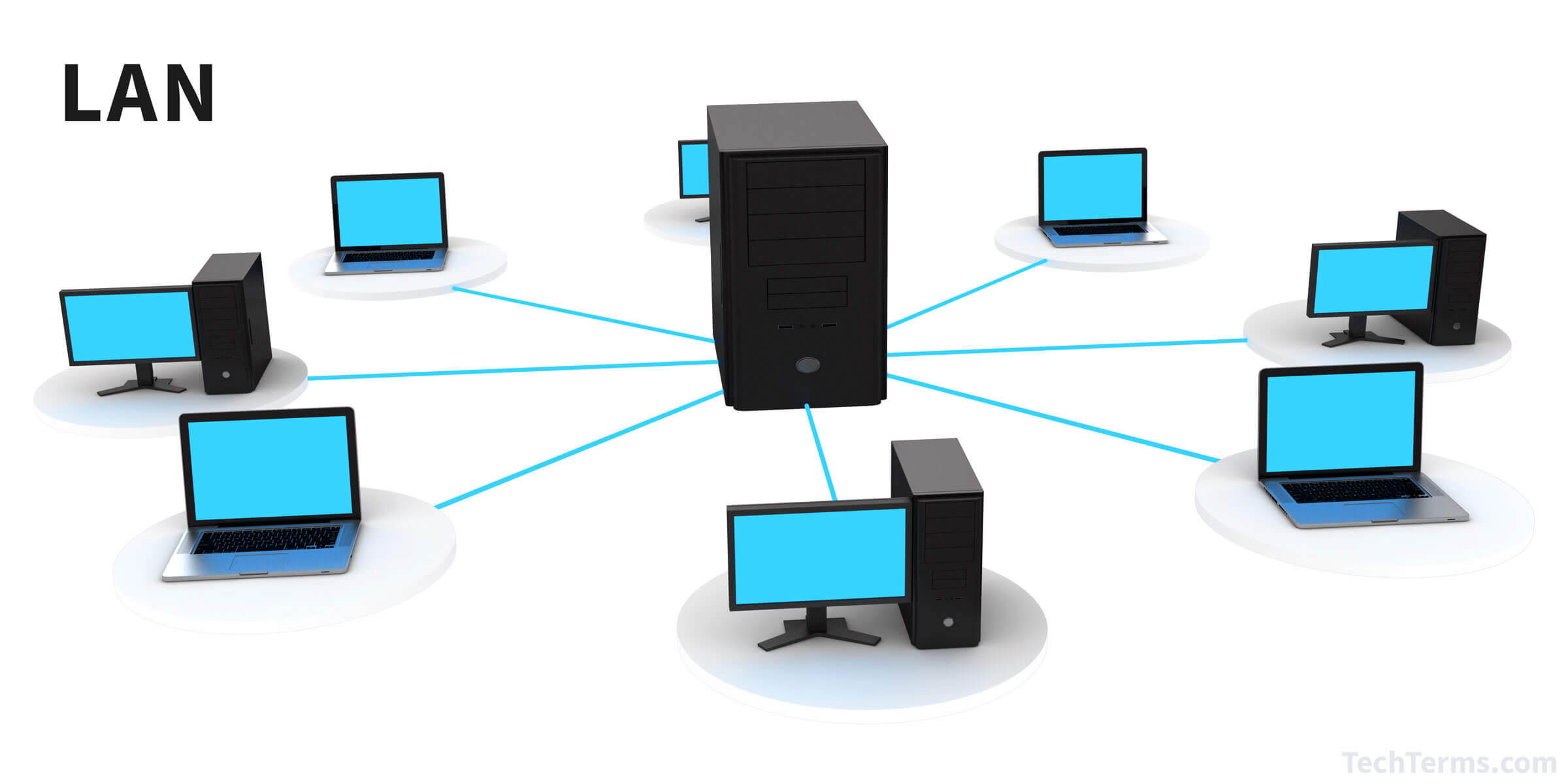
Kali ini saya membagikan car bagaimana transfer file lewat kabel LAN antar laptop. LAN ( local area network) biasanya digunakan dikantor maupun rumah yang gunanya untuk mengshare file ke semua komputer yang terhubung dengan kabel LAN. Dengan kabel LAN kita bisa mentransfer file yang besar dengan kecepatan tinggi. Dengan kabel LAN ini anda bisa mentransfer dengan kecepatan 10MB/s sehingga bisa mentransfer file yang besar dalam kurun waktu yang singkat. Berikut langkah langkah tranfer file dengan kabel LAN:
1. Sambungkan kabel LAN pada kedua laptop.
2. Pada komputer 1, klik kanan pada ikon network dan pilih Open Network and Sharing Center

3. Kemudian klik Change Adapter Setting

4. Setelah itu, pilih Ethernet kemudian klik kanan pilih Properties

5. Lalu pilih Internet Protocol Version 4 (TCP/IPv4), dan klik Properties

6. Lalu pada komputer 1 atur seperti ini..jika sudah klik OK
- IP address: 192.168.1.1
- Subnet mask:255.255.255.0
- Default gateway: 192.168.1.2

7. Untuk komputer 2, ikuti langkah 1 sampai 5. sedangkan untuk settingan IP seperti ini:
- IP addres: 192.168.1.2
- Subnet mask:255.255.255.0
- Default gateway:192.168.1.1

Begitulah cara untuk menghubungkan komputer satu dengan yang lain menggunakan kabel LAN. Nah untuk sharing file ikuti cara berikut ini :
Sebelumnya kita harus mengaktifkan fitur sharing terlebih dahulu. Dibawah ini cara mengaktifkan fitur sharing.
1. Klik kanan pada ikon network dan pilih Open Network and Sharing Center
2. Lalu lihat pada kolom sebelah kiri, dan klik Change advance sharing setting.
3. Lalu atur seperti ini

- Pada kolom Network discovery pilih Turn on network discovery
- pada kolom File and printer sharing pilih Turn on file and printer sharing
- Pada kolom Public folder sharing pilih Turn on public folder sharing
- Pada kolom Password protected sharing pilih Turn off password protected sharing
4. Lalu klik Save changes
Untuk share/transfer filenya
1. Klik kanan pada folder yang ingin dishare/transfer.
2. Lalu klik Properties
3. Pilih pada tab Sharing
4. Pilih Share..
5. Pada kolom dropdown pilih Everyone, lalu klik Add
6. Pada kolom Permission Level pilih Read/Write
7. Lalu klik Share
Itulah cara untuk transfer file lewat kabel lan.. Semoga Bermanfaat.
4. Pilih Share..
5. Pada kolom dropdown pilih Everyone, lalu klik Add
6. Pada kolom Permission Level pilih Read/Write
7. Lalu klik Share
Itulah cara untuk transfer file lewat kabel lan.. Semoga Bermanfaat.


