Jumat, 09 Juni 2017

Cara Konfigurasi dan Instalasi MikroTik di VirtualBox


Assalamualaikum wr.wb

Selamat siang..Sehat selalu kan ?

Tanpa basa-basi kali ini saya akan membagikan cara untuk konfigurasi dan instalasi mikrotik di virtualbox. 

Apa itu MikroTik ? 
MikroTik RouterOS™ adalah sistem operasi dan perangkat lunak yang dapat digunakan untuk menjadikan komputer manjadi router network yang handal, mencakup berbagai fitur yang dibuat untuk ip network dan jaringan wireless, cocok digunakan oleh ISP dan provider hotspot. Untuk instalasi Mikrotik tidak dibutuhkan piranti lunak tambahan atau komponen tambahan lain. Mikrotik didesain untuk mudah digunakan dan sangat baik digunakan untuk keperluan administrasi jaringan komputer seperti merancang dan membangun sebuah sistem jaringan komputer skala kecil hingga yang kompleks sekalipun

Sebelum melakukan instalasi, ada beberapa hal yang perlu disiapkan antara lain :
a. Oracle VM VirtualBox (Download)
b. ISO MikroTik (Download)
c. Oracle VM VirtualBox Extension Pack (Download)
d. Winbox (Download)

Nah, langsung saja mulai untuk konfigurasi dan instalasi mikrotik:
1. Buka Oracle VM VirtualBox, kemudian pilih File - Preference
2. Setelah itu, setting preference sebagai berikut :
a.   General : default machine folder ( lokasi virtualbox akan di simpan) sesuai keinginan kalian. Jika ingin dipindah pilih Other – lokasi penyimpanan sesuai kalian
b.      Update : hilangkan tanda centang  pada kotak check for updates
c.      Network : Virtualbox Host-Only Ethernet Adapter
e.  Extensions :  masukan extension sesuai lokasi kalian ( untuk extension perlu kalian download terlebih dahulu ). Kemudian install 
General


3. Setelah selesei konfigurasi pada virtualbox, klik New - Next untuk instalasi MikroTik.

4. Isikan memori virtual sesuai kalian, kemudian Next.

5. Pilih Create a Virtual Hard Disk Now, kemudian Next.

6. Pilih VMDK (Virtual Machine Disk) agar bisa dibuka di virtual machine lainnya.

7. Pilih Dynamically allocated, kemudian Next

8. Tentukan lokasi penyimpanan dan kapasitas hard disk virtual, kemudian Create.

9. Dalam instalasi MikroTik dibutuhkan 3 ethernet. Nah, karena baru ada 2 ethernet yang ada, makan perlu ada 1 ethernet baru. Untuk membuat ethernet baru sebagai Acces Point, maka kita bisa menggunakan command prompt. Untuk perintah command prompt "netsh wlan set hostednetwork mode=allow ssid=namahospot key=password (min8huruf)" (tanpa tanda petik)


10. Kemudian pilih Setting pada kotak virtualbox. Kemudian setting.
            a. System : hilang tanda centang pada kotak dialog Floppy
           
            b. Storage - Empty - masukan ISO MikroTik

             c. Network : setting adapter 1-3 


11. Klik OK jika sudah selesi Setting. Sekarang kita dapat memulai instalasi MikroTik. Klik Start

Tekan "a" untuk mencentang semua


Tekan "i" untuk mulai instalasi.
12. Sambil menunggu proses instalasi, kita bisa membuka Winbox. Namun terlebih dahulu untuk mengaktifkan Acces Point yang telah kita buat tadi. Caranya dengan perintah command prompt "netsh wlan start hostednetwork" (tanpa petik)

13. Jika instalasi sudah selesei, tekan Enter. Agar tidak terjadi looping, remove file ISO Mikrotik dari virtualbox. Caranya matikan dulu instalasi MikroTik. Pilih Power off the machine.

14. Kemudian pilih Setting - Storage - Klik kanan pada ISO MikroTik - Remove Attachment.

15. Setelah menghapus ISO Mikrotik jalankan lagi MikroTik. Masuka login "admin" tanpa petik. Password  kosong ( tidak di isi). Kemudian Enter. Sambil membuka Winbox. Jika sudah terhubung dengan MikroTik, maka akan muncul MAC Address pada winbox. Klik MAC Address kemudian Connect

16. Inilah tampilan akhir setelah terhubung.

Nah, itulah cara konfigurasi dan instalasi MikroTik di VirtualBox. Semoga bermanfaat :)

Wassalamualaikum wr.b


Kamis, 18 Mei 2017

Mengenal LED Wi-Fi

Assalamualaikum wr.wb

Selamat siang..semoga selalu sehat.

Nah, tak perlu lama-lama. Kali ini saya akan mengenalkan tentang LED Wi-Fi. Apa sih itu ?

Apa itu Smart Light LED Wi-Fi ?

Smart Light LED Wi-Fi adalah sebuah teknologi nirkabel yang dikembangkan untuk mengirimkan data melalui perantara cahaya. Nantinya cahaya dari sinar lampu yang dipancarkan dari LED akan menggantikan teknologi sinyal radio yang digunakan untuk menjadi jalur Wi-Fi. Teknologi ini dianggap lebih aman daripada teknologi jaringan saat ini. Hal ini disebabkan karena cahaya putih dari lampu putih dari lampu dapat menembus permukaan seperti dinding, sehingga dapat mengurangi risiko penyadapan atau pencurian data. Lampu LED juga mengonsumsi energi yang jauh lebih sedikit daripada teknologi sebelumnya, hal ini memberikan ruang untuk mengembangkan jaringan komunikasi hemat biaya nergi dan mengurangi emisi karbon dalam jangka panjang. 

Sejarah 

Smart Light LED Wi-Fi pertama kali dikembangkan oleh ilmuwan di Boston University College of Engineering pada tahun 2008, Renssealer Polytechnic Intitute di Troy, NY dan University of New Mexico juga ikut berpartisipasi dalam proyek ini, dibawah bantuan National Science Foundation. Penelitian ini dipimpin oleh Prof. Thomas Little ini bertujuan untuk mengembangkan teknologi komunikasi optik yang akan membuat lampu LED setara dengan jalur akses Wi-Fi.

Spesifikasi dan Cara Kerja

Smart Light LED Wi-Fi sudah memiliki prototype yang terdiri dari 2 bagian. Bagian pertama terdiri dari 9 buah komponen lampu LED putih dengan tingkat kecerahan yang tinggi yang berfungsi untuk mentransmisikan data. Bagian kedua terdiri dari  buah diode foto yang berfungsi untuk menerima sinyal dan mengubahnya menjadi sinyal elektronik. Prototype ini menghasilkan sinyal dari proses kerja lampu lED yang dimodulasi pada frekuensi tertentu yang memungkinkan untuk mentransfer data berkecepatan tinggi. Setiap papan pada prototype dapat mengirimkan sinyal ke perangkat elektronik dan dihubungkan dengan USB kabel. Kemampuan mengubah frekuensi modulasi lampu LED on dan off adalah kunci dari teknologi ini. Cahaya LED yang berkedip-kedip dalam suatu pola tertentu memungkinkan transmisi data tanpa ada perubahan nyata dalam pencahayaan ruangan. 

Sekian mengenai Smart Light LED Wi-Fi. Semoga bermanfaat.

Wassalamualaikum wr.wb

Rabu, 17 Mei 2017

Mengenal Tentang Acces Point


Assalamualaikum wr.wb

Bagaimana kabar ?? Semoga selalu sehat..

Nah, kali ini saya akan sedikit mengenalkan pada kalian semua mengenai Acces Point ??
Dalam dunia internet, Acces Point (AP) sangat diperlukan. Apalagi jika kita menggunakan internet tanpa kabel atau wifi. Biasanya setiap radio internet yang kita memiliki mempunyai meu dengan sistem acces point ? Apa sih Acces Point (AP) ? Nah langsung saja..

Pengertian Acces Point 

Acces Point adalah ssebuah perangkat jaringan yang berisi sebuah transceiver dan antena untuk transmisi dan menerima sinyal ke dan dari client remote. Dengan AP client wireless bisa dengan cepat dan terhubung kepada jaringan LAN kabel secara wireless. Atau lebih mudahnya AP merupakan perangkat yang memungkinkan antar perangkat untuk terhubung ke jaringan nirkabel dengan menggunakan Wi-Fi.

Fungsi Acces Point 

Secara gais besar, AP berfungsi sebagai pengatur lalu lintas data, sehingga memungkinkan banyak client dapat saling terhubung melalui jaringan. Lebih jelasnta fungsi AP sebagai berikut :
  • Mengatur supaya AP dapat berfungsi sebagai DHCP Server.
  • Mencoba fitur Wired Equivalent Privacy (WEP) dan Wi-Fi Protected Access (WPA) .
  • Mengatur akses berdasarkan MAC Address device pengakses.
  • Sebagai Hub/Switch yang bertindak untuk menghubungkan jaringan lokal dengan jaringan wireless/nirkabel.
Cara Setting Acces Point


Untuk cara setting AP berikut adalah yang simple dan mudah dimengerti bagi pemula. Dalam tutorial kali ini menggunakan TPLink 5110g.

Langkah-langkah :
  • Dalam melakukan setting AP, hal pertama yang perlu dilakukana yakni mengetahui IP, Username, dan password dari AP tersebut.
  • Untuk memanggil TPLink-nya, pastikan IP Address anda sudah di ubah ke 192.168.1.4 (angka terakhir 4 ini terserah bisa anda isi berapapun asalkan jangan lebih dari 254)
  • Masukan alamat 192.168.1.254 di dalam browser. Bisa menggunakan Google Chrome ataupun Mozilla
  • Nanti akan masuk menu login dan masukan user dan password :
    Username : admin
    Password : admin
  • Setelah masuk, akan terlihat menu awal di TPLink. Setelah itu pilih mode Wireless pada menu TPLink.

  • Kemudian pilih menu Wireless mode dan menu Access Point di menu wireless tersebut.

  • Kemudian, klik simpan
  • Setelah itu, buktikan dilaptop anda. Nanti di wifi laptop akan ada pancaran sinyal wifi dari TPLink yang sudah di setting


    Selesai sudah mengenai Acces Point. Sudah paham kan ? Sekian saja kali ini. Semoga bermanfaat.

    Wassalamualaikum wr.wb

Minggu, 30 April 2017

Ulangan Tengah Semester


1. Apa yang anda ketahui mengenai jaringan komputer ?
Jawab : jaringan komputer adalah sebuah sistem yang terdiri atas komputer dan perangkat jaringan lainnya yang bekerja bersama-sama untuk mencapai tujuan yang sama.

2. Sebutkan beberapa hal yang sangat penting untuk membangun sebuah jaringan komputer ?
Jawab :  - Resource sharing
              - Realibitas tinggi
              - Cost reduce
              - Keamanan data
              - Integritas data
              - Komunikasi

3. Sebutkan 5 perangkat keras dalam jaringan !
Jawab : HUB, Switch, Bridge, Router, Access Point

4. Jelaskan tentang jenis-jenis jaringan komputer !
Jawab :
- LAN ( Local Area Network) adalah jaringan lokal/privat yang ada dalam suatu gedung/ dalam satu ruangan.
- MAN (Metropolitan Area Network) adalah perkembangan dari LAN tetapi daerah cakupannya lebih
luas
-WAN (Wide Area Network ) adalah jaringan yang cakupannya lebih luas dari MAN. Jaringan ini menggunakan satelit/kabel bawah laut sebagai media komunikasi.
-WLAN adalah jaringan yang menggunakan media tanpa kabel (wireless)  dan menggunakan alat alat seperti access point, USB Wireless.

5. Media transmisi dalam suatu jaringan komputer terdiri dari guided dan unguided. Jelaskan perbedaan dari kedua transmisi tersebut !
Jawab :
- Media transmisi guided adalah transmisi data yang menggunakan konduktor fisik misal hub, switch dan bridge. 
- Media transmisi unguided adalah media transmisi gelombnag elektromagnetik/data tanpa menggunakan konduktor fisik

6. Apa yang dimaksud IP Address ?
Jawab : IP Address merupakan deretan angka biner antara 32 bit sampai 128 bit yang digunakan sebagai alamat identifikasi untuk tiap komputer dalam sebuah jaringan.

7. Apa yang dimaksud dengan network ID dan host ID ?
Jawab :
- Network ID adalah bagian dari IP Address yang menunjukan dijaringan mana kompuer anda berada.
- Host ID adalah bagian dari IP Address yang menunjukan workstation, server, router dan semua host TCP/IP lainnya dalam jaringan tersebut.

8. Sebutkan jenis topologi jaringan !
Jawab : Topologi BUS, Topologi Star, Topologi Ring, Topologi Pohon.

9. Apa yang dimaksud gateway ?
Jawab : Gateway adalah sebuah perangkat yang digunakan untuk menghubungkan satu jaringan komputer dengan satu atau lebih jaringan komputer yang menggunakan kaidah komunikasi yang berbeda sehingga informasi dari satu jaringan komputer dapat dialihantarkan ke jaringan komputer yang lain dengan kaidah jaringan yang berbeda.

10. Sebutkan urutan warna pada kabel Straight !
Jawab :
- Putih Orange
- Orange
- Putih Hijau
- Biru
- Putih Biru
- Hijau
- Putih Coklat
- Coklat

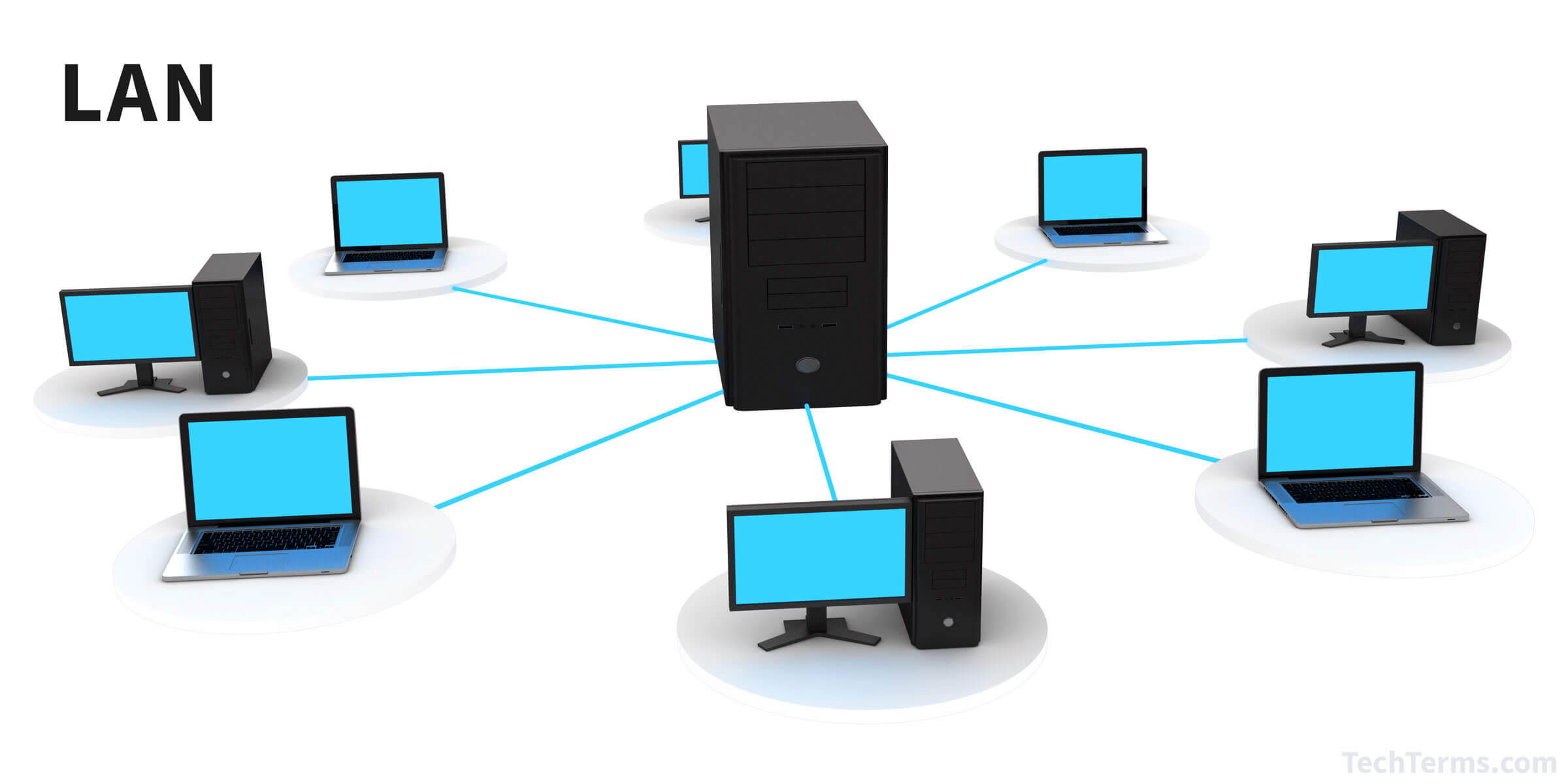
Cara Transfer File Lewat Kabel LAN

Hasil gambar untuk LAN
Selamat malam...
Sudah lama tak posting..Apa kabar semua ? Semoga selalu baik.
Kali ini saya membagikan car bagaimana transfer file lewat kabel LAN antar laptop. LAN ( local area network) biasanya digunakan dikantor  maupun rumah yang gunanya untuk mengshare file ke semua komputer yang terhubung dengan kabel LAN. Dengan kabel LAN kita bisa mentransfer file yang besar dengan kecepatan tinggi. Dengan kabel LAN ini anda bisa mentransfer dengan kecepatan 10MB/s sehingga bisa mentransfer file yang besar dalam kurun waktu yang singkat. Berikut langkah langkah tranfer file dengan kabel LAN:

1. Sambungkan kabel LAN pada kedua laptop.
2. Pada komputer 1, klik kanan pada ikon network dan pilih Open Network and Sharing Center

3. Kemudian klik Change Adapter Setting

4. Setelah itu, pilih Ethernet kemudian klik kanan pilih Properties

5. Lalu pilih Internet Protocol Version 4 (TCP/IPv4), dan klik Properties

6. Lalu pada komputer 1 atur seperti ini..jika sudah klik OK
  • IP address: 192.168.1.1
  • Subnet mask:255.255.255.0
  • Default gateway: 192.168.1.2


7. Untuk komputer 2, ikuti langkah 1 sampai 5. sedangkan untuk settingan IP seperti ini:
  • IP addres: 192.168.1.2
  • Subnet mask:255.255.255.0
  • Default gateway:192.168.1.1


Begitulah cara untuk menghubungkan komputer satu dengan yang lain menggunakan kabel LAN. Nah untuk sharing file ikuti cara berikut ini :

Sebelumnya kita harus mengaktifkan fitur sharing terlebih dahulu. Dibawah ini cara mengaktifkan fitur sharing.
1. Klik kanan pada ikon network dan pilih Open Network and Sharing Center
2. Lalu lihat pada kolom sebelah kiri, dan klik Change advance sharing setting.
3. Lalu atur seperti ini
  • Pada kolom Network discovery pilih Turn on network discovery
  • pada kolom File and printer sharing pilih  Turn on file and printer sharing
  • Pada kolom Public folder sharing pilih Turn on public folder sharing 
  • Pada kolom Password protected sharing pilih Turn off password protected sharing

4. Lalu klik Save changes

Untuk share/transfer filenya

1. Klik kanan pada folder yang ingin dishare/transfer.
2. Lalu klik Properties
3. Pilih pada tab Sharing
4. Pilih Share..
5. Pada kolom dropdown pilih Everyone, lalu klik Add
6. Pada kolom Permission Level pilih Read/Write
7. Lalu klik Share


Itulah cara untuk transfer file lewat kabel lan.. Semoga Bermanfaat.

Sabtu, 29 April 2017

Cara Membuat Kabel Straight dan Cross


Untuk menghubungkan sebuah jaringan komputer pasti membutuhkan kabel. Terdapat 2 jenis kabel yang sering digunakan yakni kabel straight dan cross. Perbedaan dari kedua kabel ini hanya berada pada susunan warnya. Nah untuk cara membuatknya silahkan simak dibawah ini.

Peralataan yang diperlukan :
1. Kabel UTP 


2. Tang Crimping

3. Konektor RJ 45

4. Lan Tester

Cara membuat kabel straight ;

Kabel straight merupakan kabel yang memiliki cara pemasangan yang sama antara ujung satu dengan ujung yang lainnya.  Adapun kegunaan kabel staright :
  • menghubungkan antara komputer dengan switch
  • menghubungkan komputer dengan LAN pada modem cable/DSL
  • menghubungkan router dengan LAN pada modem cable/DSL
  • menghubungkan switch ke router
  • menghubungkan hub ke router
Langkah membuat kabel straght:

Urutan warna pada kabel Straight

1. Kupas bagian ujung kabel UTP, kira-kira 2 cm.

2. Buka pilinan kabel, kemudian luruskan dan urutkan warna sesuai standart.

3. Setelah urutan sesuai standar, potong dan ratakan ujung kabel dengan tang crimping

4. Masukkan kabel yang sudah lurus dan sejajar ke dalam konektor RJ-45, dan pastikan semua posisinya sudah benar.

5. Lakukan krimping dan tekan hingga semua pin ( kuningan) pada konektor RJ-45 sudah mengigit pada tiap kabel. 


Cara membuat kabel cross :

Kabel cross merupakan kabel yang memiliki sususan berbeda antara ujung satu dengan ujung yang lainnya. Kabel cross digunakan untuk menghubungkan 2 device yang sama. Adapau penggunaan kabel cross :
  • menghubungkan 2 buah komputer secara langsung
  • menghubungkan 2 buat switch
  • menghubungkan 2 buah hub
  • menghubungkan switch dengan hub
  • menghubungkan komputer dengan router
Langkah membuat kabel cross :
Urutan warna pada kabel Cross.
Untuk membuat kabel Cross memiliki langkah yang hampir sama dengan kabel Straight, Perbedaannya hanya terletak pada urutan dari kedua ujung kabel. Berbeda dengan kabel straight yang memiliki urutan warna yang sama di kedua ujungnya, kabel cross memiliki urutan warna yang berbeda pada kedua ujung.

Langkah terkahir dari membuat kabel straight dan cross yakni mengecek kabel dengan LAN Tester. Caranya masukan ujung kabel ( konektor RJ-45) ke masing-masing port yang tersedia pada LAN Tester. Pastikan semua lampu LED menyala sesuai urutan kabel yang dibuat.


Sabtu, 08 April 2017

Mengenal Point to Point Protokol

Selamat malam..
Apa kabar kawan ?  Semoga sehat selalu..
Nah, kali ini saya akan menjelaskan mengenai Point to Point Protokol. Apa sih itu ?

Apa itu Point to Point Protokol ?

Point to pont protokol adalah data link protokol yang umu digunakan dalam membangun hubungan langsung koneksi antara dua mode jaringan. Hal ini dapat menyediakan koneksi otentikasi, transmisi enkripsi (menggunakan ECP, RCF 1968), dan kompresi. (https://id.wikipedia.org/wiki/Point-to-Point_Protocol)

PPP digunakan di banyak jenis jaringan fisik termasuk kabel serial, saluran telepon, trunk line, telepon seluler, jaringan radio khusus, dan serat optik seperti SONET. Selain itu, PPP juga digunakan melalui koneksi akses internet. 

PPP biasanya digunakan sebagai lapisan data link protokol untuk koneksi melalui sinkron dan sirkuit asynchronous, dimana sebagian besar telah digantikan yang lebih tua Serial Basis Internet Protokol (SLIP) dan perusahaan telepon standar. PPP di rancang untuk bekerja dengan berbagai lapisan jaringan protokol, termasuk Internet Protocol (IP), getar, Novell Internetwork Packet Exchange (IPX), NBF dan AppleTalk.

PPP Komponen dan Fitur 

PPP menyediakan metode untuk transmisi datagram lebih link point-to-point serial. PPP terdiri dari tiga komponen utama:
  • Sebuah metode untuk encapsulating datagrams atas link serial.
  • PPP menggunakan Tingkat Tinggi Data Link Control (HDLC) protokol sebagai dasar untuk encapsulating datagrams lebih link point-to-point.
  • Sebuah LCP extensible untuk membangun, mengkonfigurasi, dan menguji koneksi data link.
  • Sebuah keluarga NCPs untuk menetapkan dan mengkonfigurasi protokol jaringan lapisan yang berbeda.
  • PPP protocol beroperasi melalui koneksi interface piranti Data Communication Equipment (DCE) dan piranti Data Terminal Equipment (DTE).
  • PPP protocol dapat beroperasi pada kedua modus synchronous (dial-up) ataupun asynchronous dan ISDN.
  • Tidak ada batas transmission rate
  • Keseimbangan load melalui multi-link
  • LCP dipertukarkan saat link dibangun untuk mengetest jalur dan setuju karenanya
  • PPP protocol mendukung berbagai macam protocol layer diatasnya seperti IP; IPX; AppleTalk dan sebagainya.
  • PPP protocol mendukung authentication kedua jenis clear text PAP (Password Authentication Protocol) dan enkripsi CHAP (Chalange Handshake Authentication Protocol)
  • NCP meng-encapsulate protocol layer Network dan mengandung suatu field yang mengindikasikan protocol layer atas.
Nah,,itulah sekilas mengenai Point to Point Protokol. Semoga Bermanfaat.